Installer l'application
Du lien d'invitation à vos ahzab, étape par étape
L'application ne passe pas par le Google Play Store : elle se télécharge depuis notre site. Le téléphone pose donc des questions qu'il ne pose pas pour les autres applications. Cette page vous montre chacune d'elles, et ce qu'il faut toucher pour y répondre : c'est ce qui est encadré en doré sur les images.
Les étapes en vidéo
Toutes les étapes en moins de trois minutes, sur un vrai téléphone. Vous pouvez aussi la télécharger pour la partager dans le groupe WhatsApp.
1Ouvrez le lien d'invitation
Dans le groupe WhatsApp, touchez le lien d'invitation partagé par le modérateur. La page du groupe s'ouvre, avec son nom et le code d'invitation. Touchez Installer l'application : le téléchargement commence.
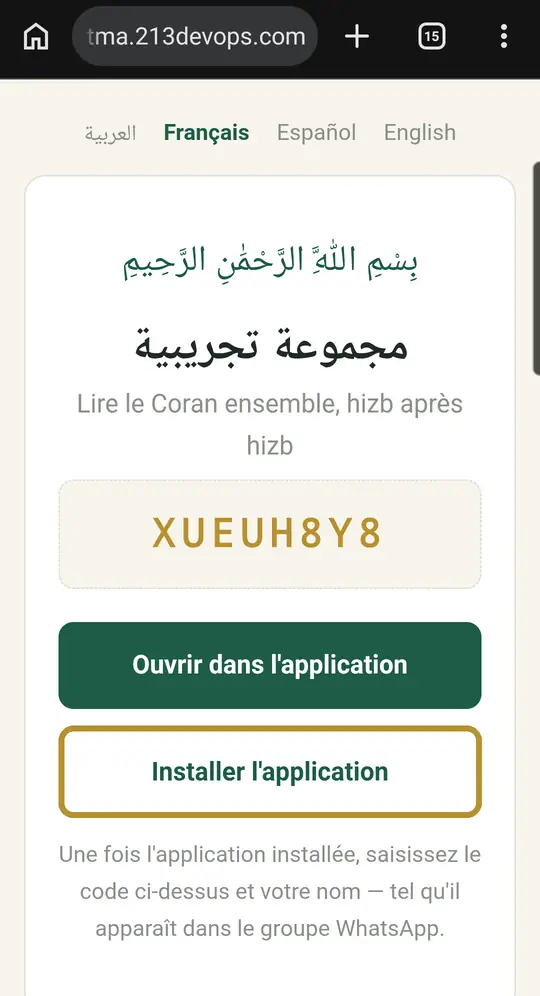
Pas de page d'invitation sous les yeux ? Téléchargez l'application ici, et demandez le code au modérateur.
Installer l'application2Ouvrez le fichier téléchargé
Le téléchargement terminé, une barre apparaît en haut de l'écran : « Fichier téléchargé ». Touchez Ouvrir.
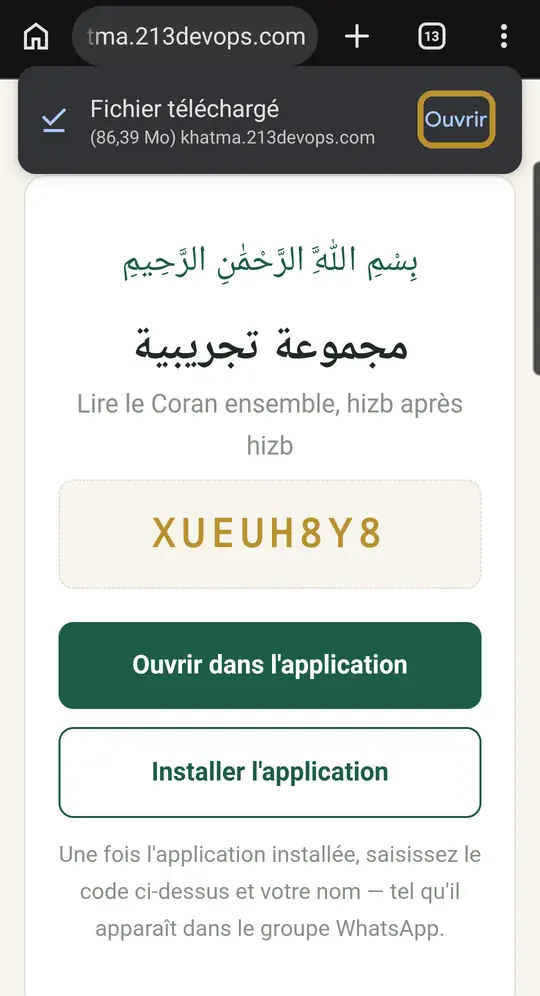
La barre a disparu avant que vous la touchiez ? Faites glisser les notifications depuis le haut de l'écran, et touchez le fichier khatma-….apk.
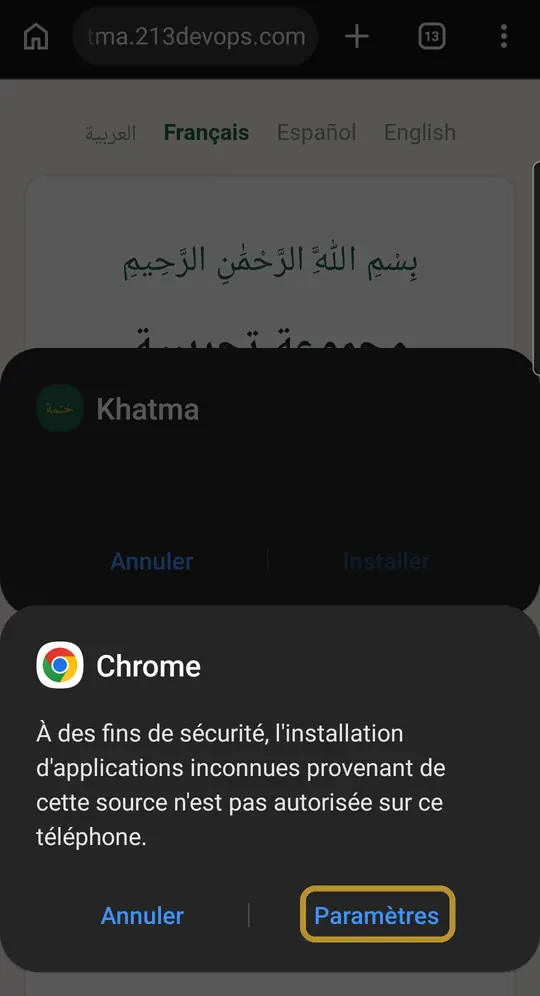
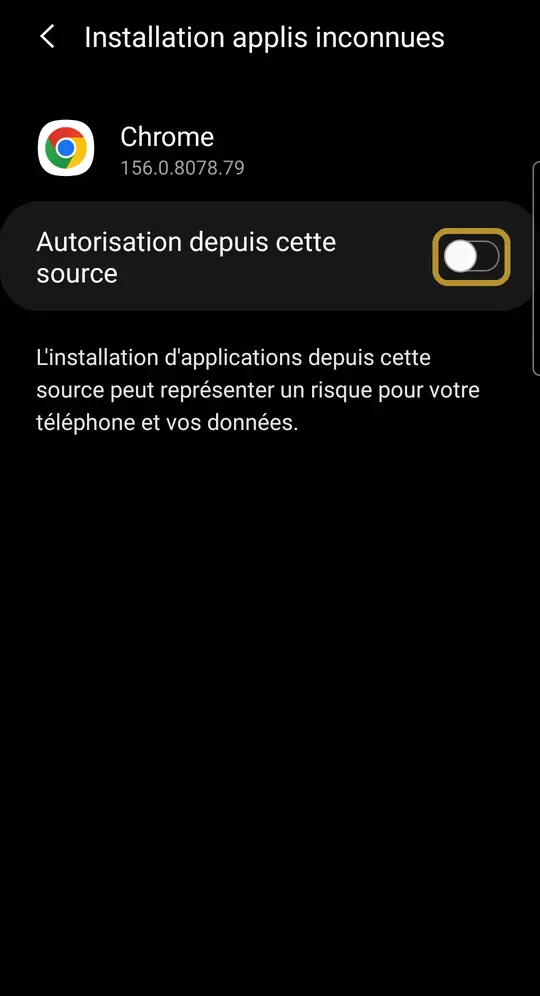
3Autorisez l'installation depuis cette source
Le téléphone affiche : « À des fins de sécurité, l'installation d'applications inconnues provenant de cette source n'est pas autorisée sur ce téléphone. » C'est normal : l'application ne vient pas du Google Play Store.
Touchez Paramètres, activez Autorisation depuis cette source, puis revenez en arrière avec le bouton retour du téléphone.
4Installez l'application
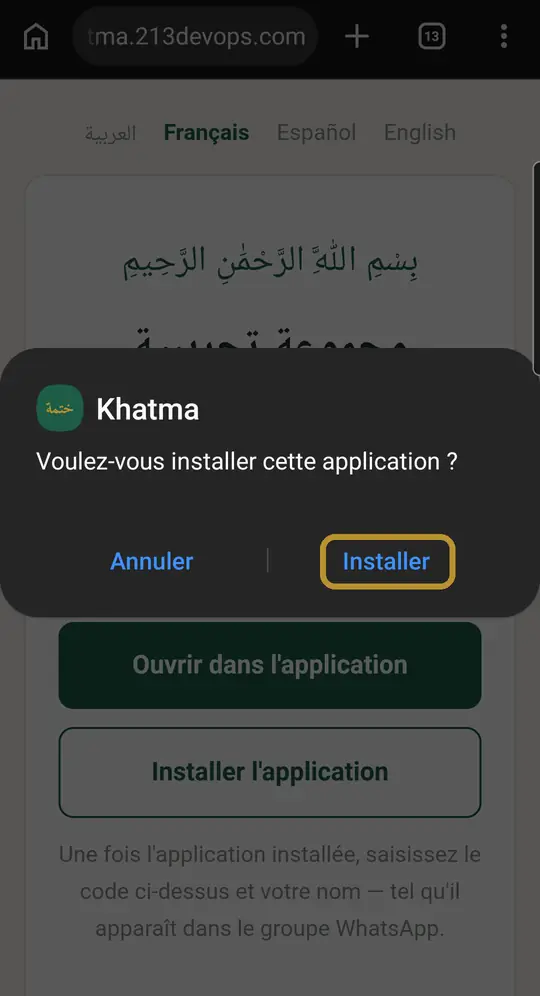
Le téléphone demande : « Voulez-vous installer cette application ? ». Touchez Installer.
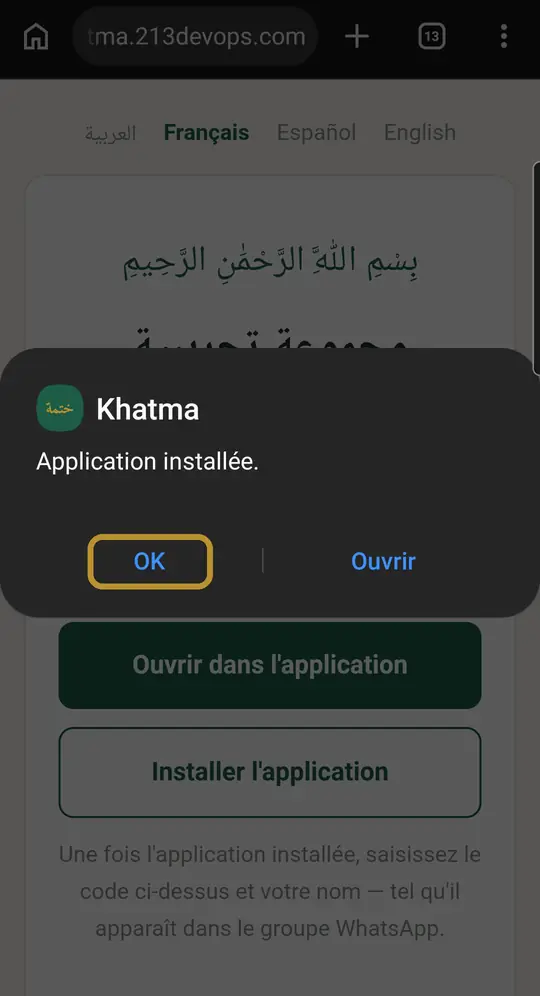
L'installation peut durer une à deux minutes : patientez, ne touchez pas « Annuler ». Quand « Application installée. » s'affiche, touchez OK — pas « Ouvrir » — et revenez à la page d'invitation : c'est d'elle que l'application s'ouvre avec le code déjà saisi.
5Ouvrez l'application depuis la page d'invitation
Sur la page d'invitation, touchez maintenant Ouvrir dans l'application : l'application s'ouvre, le code d'invitation déjà saisi.
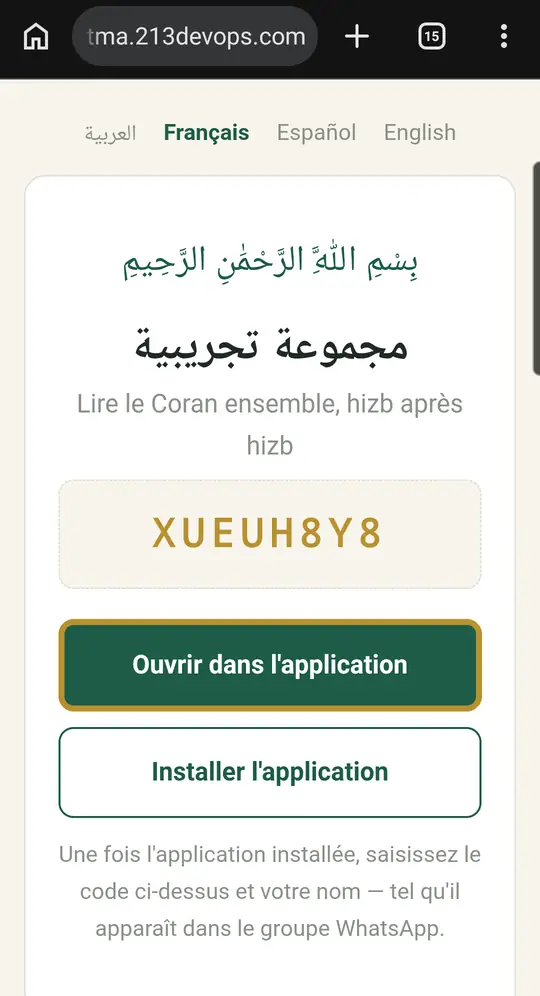
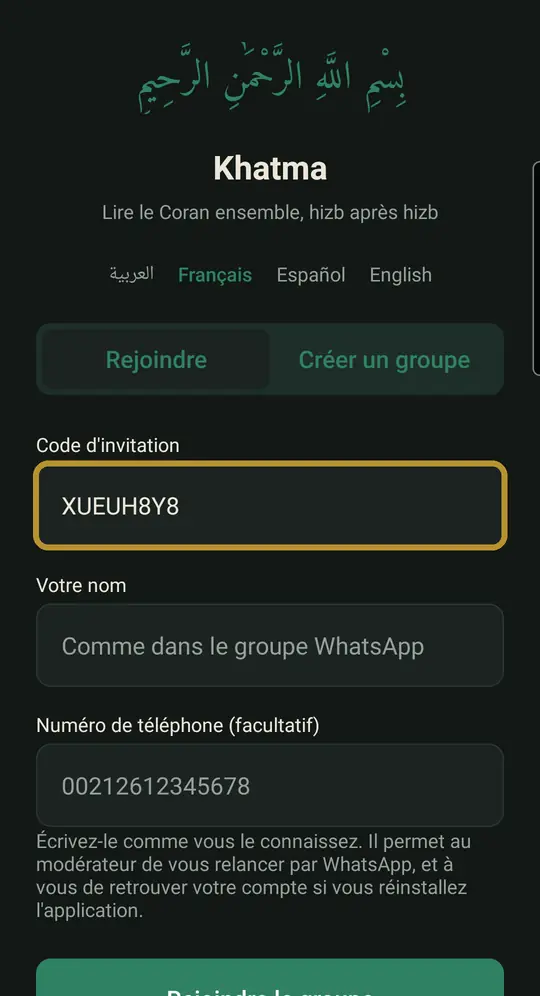
Ou ouvrez l'application depuis l'écran du téléphone, et tapez le code vous-même : il est sur la page d'invitation.
6La langue de l'application
L'application s'ouvre en arabe, même sur un téléphone réglé en français. Touchez Français sous le titre et confirmez : elle redémarre en français, le code toujours en place.
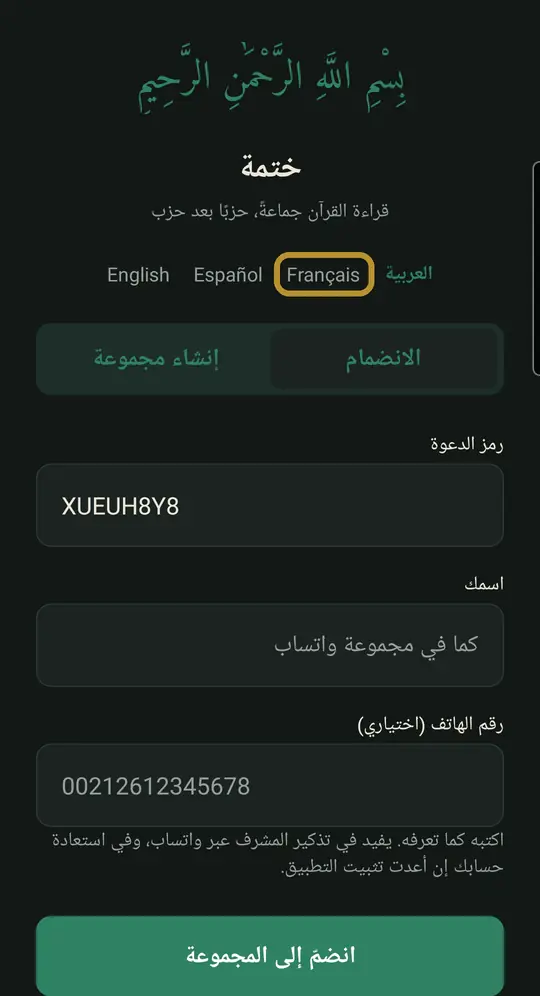
7Votre nom et votre numéro
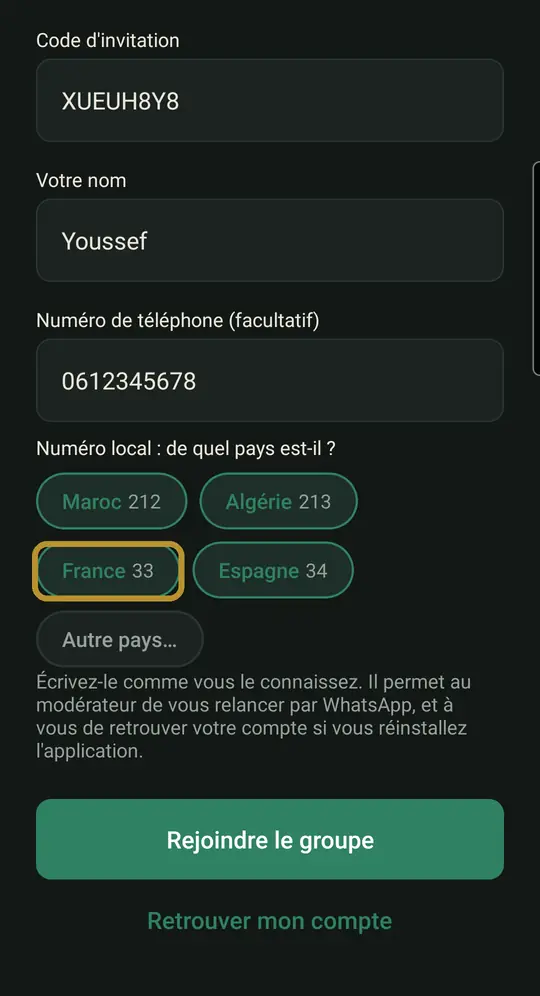
Votre nom : écrivez-le comme les frères du groupe WhatsApp vous connaissent, pour que le modérateur sache qui vous êtes.
Le numéro de téléphone est facultatif, mais donnez-le : c'est par lui que le modérateur vous relance sur WhatsApp en cas de retard, et par lui que vous retrouvez votre compte si vous changez de téléphone. Les autres membres ne le voient pas.
Écrivez-le avec l'indicatif du pays, 0033612345678, ou comme vous le connaissez, 0612345678 : l'application demande alors « de quel pays est-il ? » — touchez votre pays, le numéro se complète.
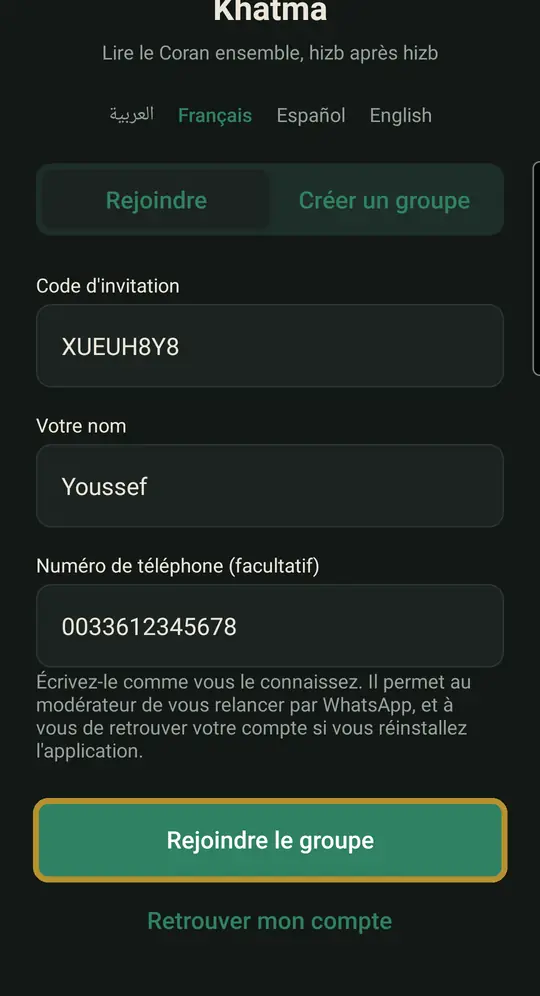
8Rejoignez le groupe
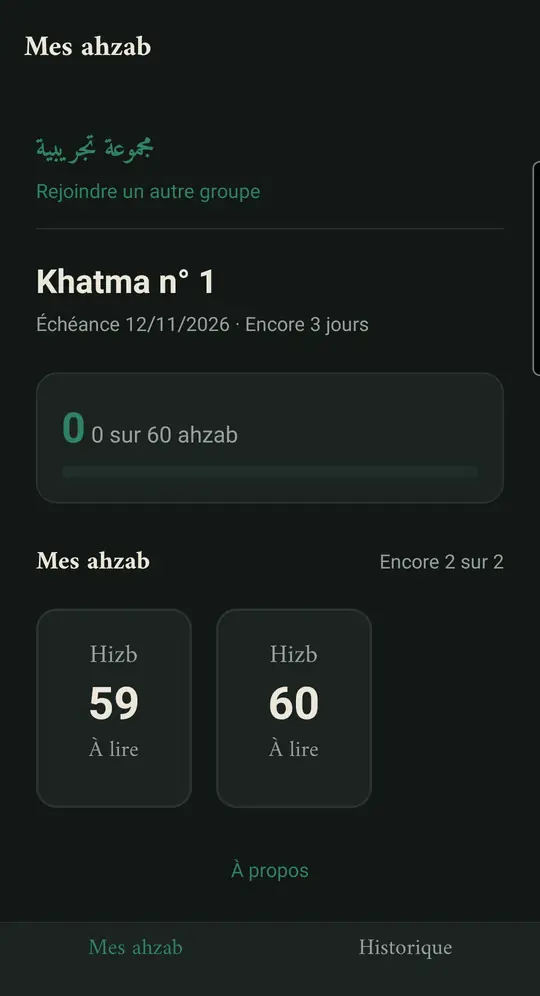
Touchez Rejoindre le groupe. Vos ahzab de la khatma en cours apparaissent : un hizb lu, touchez-le pour le marquer.
En cas de souci
Le téléphone bloque l'installation (Samsung)
Les Samsung récents ont une option qui empêche d'installer toute application venue d'ailleurs que des magasins : le Bloqueur automatique. Désactivez-le dans Paramètres › Sécurité et confidentialité › Bloqueur automatique, puis installez l'application.
L'installation échoue
Vérifiez qu'il reste assez de place sur le téléphone — 300 Mo au moins — puis réessayez. L'application demande Android 7 ou plus récent.
« Code inconnu »
Le code ne correspond à aucun groupe : demandez au modérateur de partager à nouveau le lien d'invitation.
Vous avez changé de téléphone, ou réinstallé
Ne rejoignez pas une seconde fois : dans l'application, choisissez Retrouver mon compte, et vos ahzab vous reviennent sous votre nom. Le détail dans le guide.
Un iPhone
L'application n'existe pour l'instant que sur Android. Prévenez le modérateur : il marquera vos lectures à votre place.